Blenderの始め方【初心者向け】インストールから基本操作まで
この記事で分かること
- Blenderを公式サイトから入手してインストールし、日本語で使えるようにする手順
- 最初の画面のどこに何があるかと、視点の動かし方
- オブジェクトを追加・移動・保存するまでの基本操作
こんにちは。「CGさんぽ」です。このブログでは、Blenderを学び始めたばかりの筆者が、覚えたことを1つずつ記録しています。
今回は最初の一歩として、Blenderを入れてから「立方体を動かして保存する」までを一緒にやってみましょう。きれいな作品を作るのはまだ先です。まずは画面に慣れることを目標にします。
この記事は、Windows版のBlender 5.3.0で確認しています。
Blenderを始める前に確認しておきたいこと
Blenderはどんなソフト?
Blenderは、モデリング、アニメーション、レンダリング、動画編集まで1つでできる3DCGソフトです。オープンソースのソフトで、公式サイトにも「誰でも永久に無料で利用できます」と書かれています。
パソコンのスペックについて
3DCGソフトは、パソコンへの負担が大きめです。特にグラフィックス(GPU)の性能によって、動作の軽さが変わってきます。必要なスペックは、公式サイトのダウンロードページ上部にあるメニューの「要件」(英語表示では「Requirements」)に載っているので、インストール前に一度見ておくと安心です。
古いパソコンでは起動しないこともある
グラフィックスのドライバーが古いと、起動しなかったり画面が乱れたりすることがあります。うまく動かないときは、まずドライバーの更新を試してみましょう。
Blenderをダウンロード・インストールする
公式サイトから入手する
Blenderは、必ず公式サイト(blender.org)から入手しましょう。似た名前の非公式サイトから入手すると、不要なソフトが一緒に入ってしまうおそれがあります。
- ブラウザで公式サイトblender.orgを開き、ダウンロードページに進む
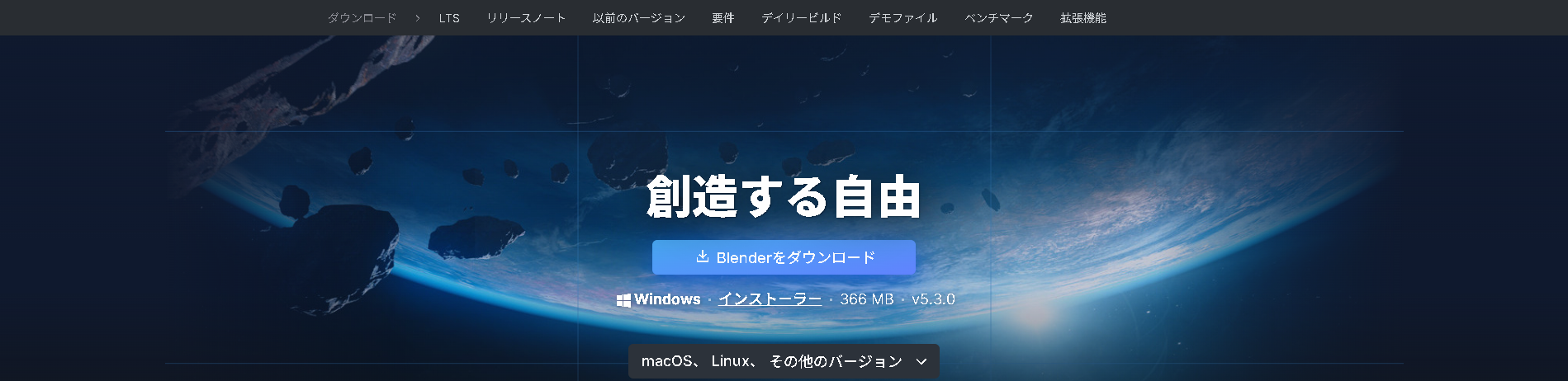
- 青い「Blenderをダウンロード」ボタン(英語表示では「Download Blender」)をクリックする
- ボタンの下に、自分のパソコンに合ったファイルが表示されているか確認する(例:「Windows・インストーラー・366 MB・v5.3.0」)。Macなどの場合は、その下の「macOS、Linux、その他のバージョン」から選ぶ
- ダウンロードしたファイルをダブルクリックして、画面の案内どおりにインストールする
寄付のお願いが出ても、ダウンロードは無料
ダウンロードページを開くと、上のほうに寄付のお願いが表示されることがあります。寄付は任意なので、そのまま「Blenderをダウンロード」を押せば無料で入手できます。
ページ上部のメニューにある「LTS」からは、いちばん新しい版とは別に、長い期間修正が続く「LTS版」を入手できます。
迷ったら「解説記事と同じ系統の版」を選ぶ
本や動画で学ぶ場合は、教材と同じか近いバージョンを選ぶと、メニューの位置が違って迷うことを減らせます。
初めて起動したときの画面
筆者の場合、インストールが終わったタイミングでブラウザが開き、寄付を案内するページが表示されました。お金を払う画面のように見えますが、寄付は任意です。払わなくてもBlenderはそのまま使えるので、ページは閉じて大丈夫です。
では、Blenderを起動してみましょう。初めて起動すると、中央に「スプラッシュ画面」という小さなウィンドウが出ます。右上には、入れたバージョン(ここでは5.3.0)が表示されています。
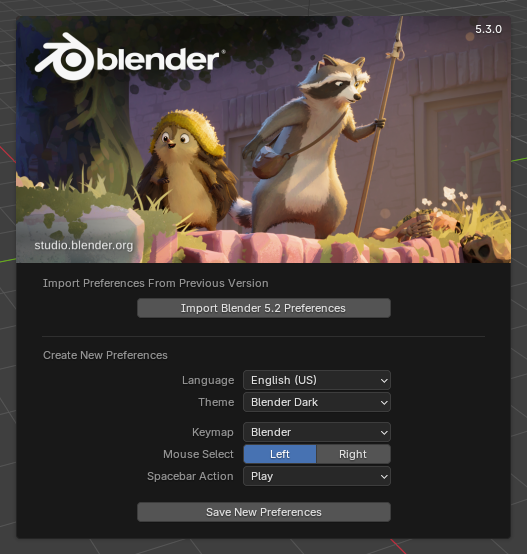
下の「Create New Preferences」の欄では、次のような初期設定ができます。
- Language:表示する言語。ここで「日本語(Japanese)」を選ぶこともできる
- Theme:画面の色合い
- Mouse Select:オブジェクトを選ぶときに使うマウスのボタン(最初は「Left」=左クリック)
設定したら「Save New Preferences」を押します。どれもあとから変更できるので、よく分からなければそのまま押して大丈夫です。
前のバージョンを使っていた人は、設定を引き継げる
以前のBlenderを入れていたパソコンでは、上に「Import Blender 5.2 Preferences」のようなボタンが出ます。押すと、前の版の設定をそのまま引き継げます。初めて入れた場合は表示されません。
「Save New Preferences」を押すと、スプラッシュ画面が次のように切り替わりました(筆者はLanguageで日本語を選んだので、日本語で表示されています)。
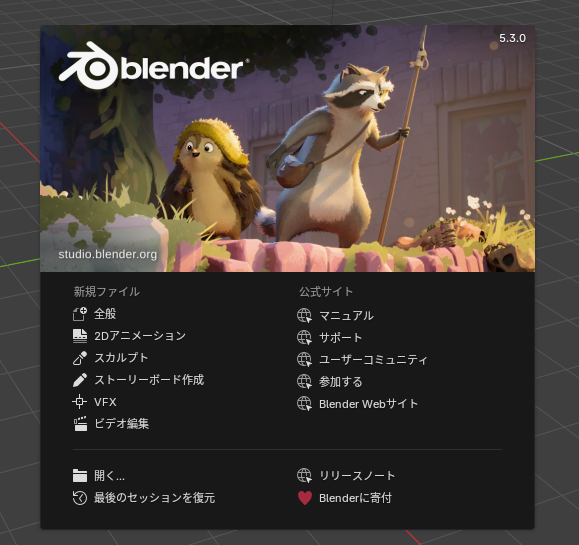
- 新規ファイル:「全般」「2Dアニメーション」「スカルプト」など、作りたいものに合わせた作業画面で始められる
- 公式サイト:マニュアルやユーザーコミュニティへのリンク
- 開く… / 最後のセッションを復元:保存したファイルや、前回の作業の続きを開く
このウィンドウは、外側のどこかをクリックすると消えます。うしろには、立方体・カメラ・ライトが置かれた基本の作業画面が表示されています。この記事では、いちばん基本の「全般」にあたるこの画面のまま進めます。
あとから言語を変えたいとき
スプラッシュ画面で日本語を選んでいれば、この章は飛ばして大丈夫です。英語のまま始めてしまった場合や、あとで英語に戻したくなった場合は、次の手順で変えられます。
- 画面左上のメニューバーから「編集」(英語表示では「Edit」)をクリックする
- 一番下の「プリファレンス…」(Preferences)を選ぶ(Ctrl+,でも開ける)
- 「プリファレンス」という別のウィンドウが開くので、左側の一覧から「インターフェイス」をクリックする
- 右側を下までスクロールし、「言語」の欄で使いたい言語を選ぶ
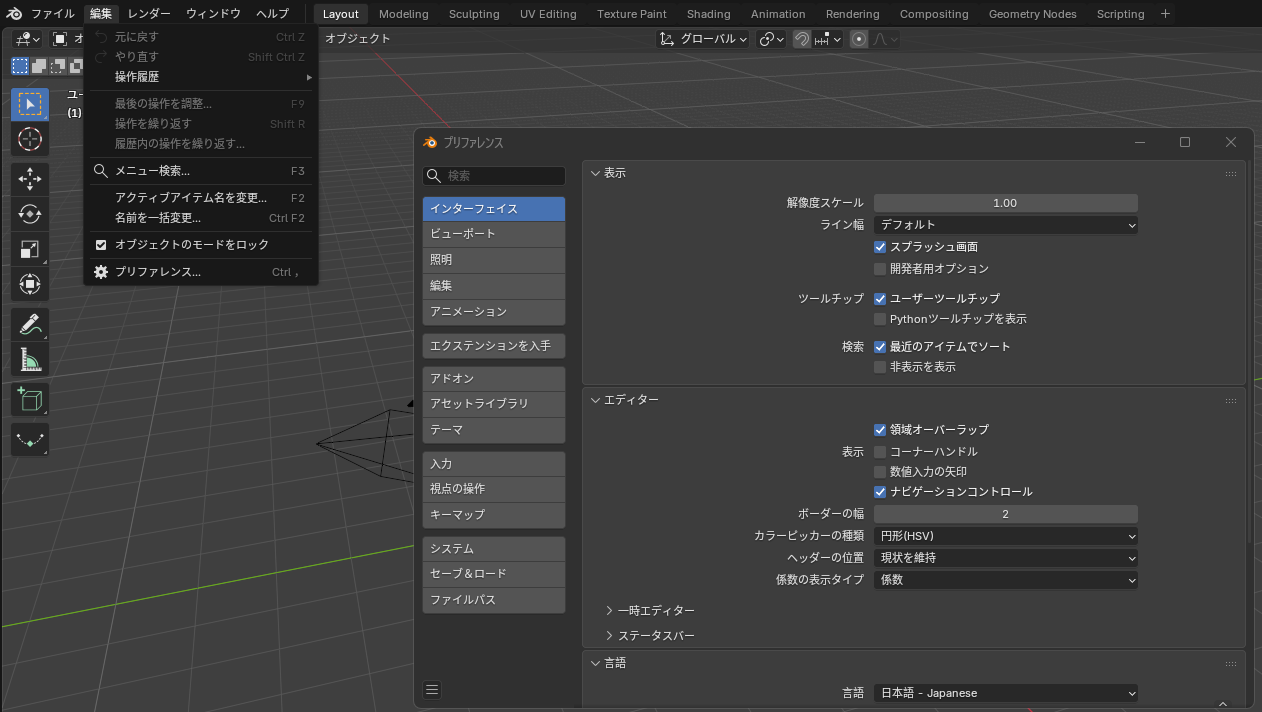
プリファレンスは別のウィンドウで開く
プリファレンスは、Blenderの画面の中ではなく、別のウィンドウとして開きます。見当たらないときは、タスクバーでBlenderのウィンドウが2つになっていないか見てみましょう。
「言語」の欄には、言語の選択のほかに「翻訳」のチェック項目(ツールチップ・インターフェイス・報告・新規データ)が並んでいます。
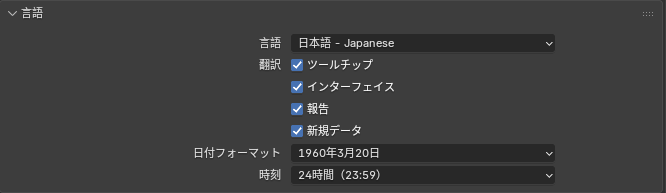
「新規データ」のチェックは外しておくと便利
「新規データ」にチェックが入っていると、追加したオブジェクトの名前まで日本語になります。英語の解説と名前を合わせるために、ここだけ外しておく人が多いようです。スプラッシュ画面で日本語を選んだ場合は、最初からチェックが入っていました。
プリファレンスで変えた設定は、自動で保存されます。プリファレンスのウィンドウの左下にある「≡」ボタンを押すと、「プリファレンスを自動保存」にチェックが入っているのを確認できます。
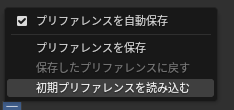
設定を変えすぎて分からなくなったら
同じ「≡」メニューの「初期プリファレンスを読み込む」を選ぶと、設定を最初の状態に戻せます。
最初の画面の見方
起動直後の画面は情報が多くて、とまどいますよね。まずは次の4つの場所だけ覚えましょう。
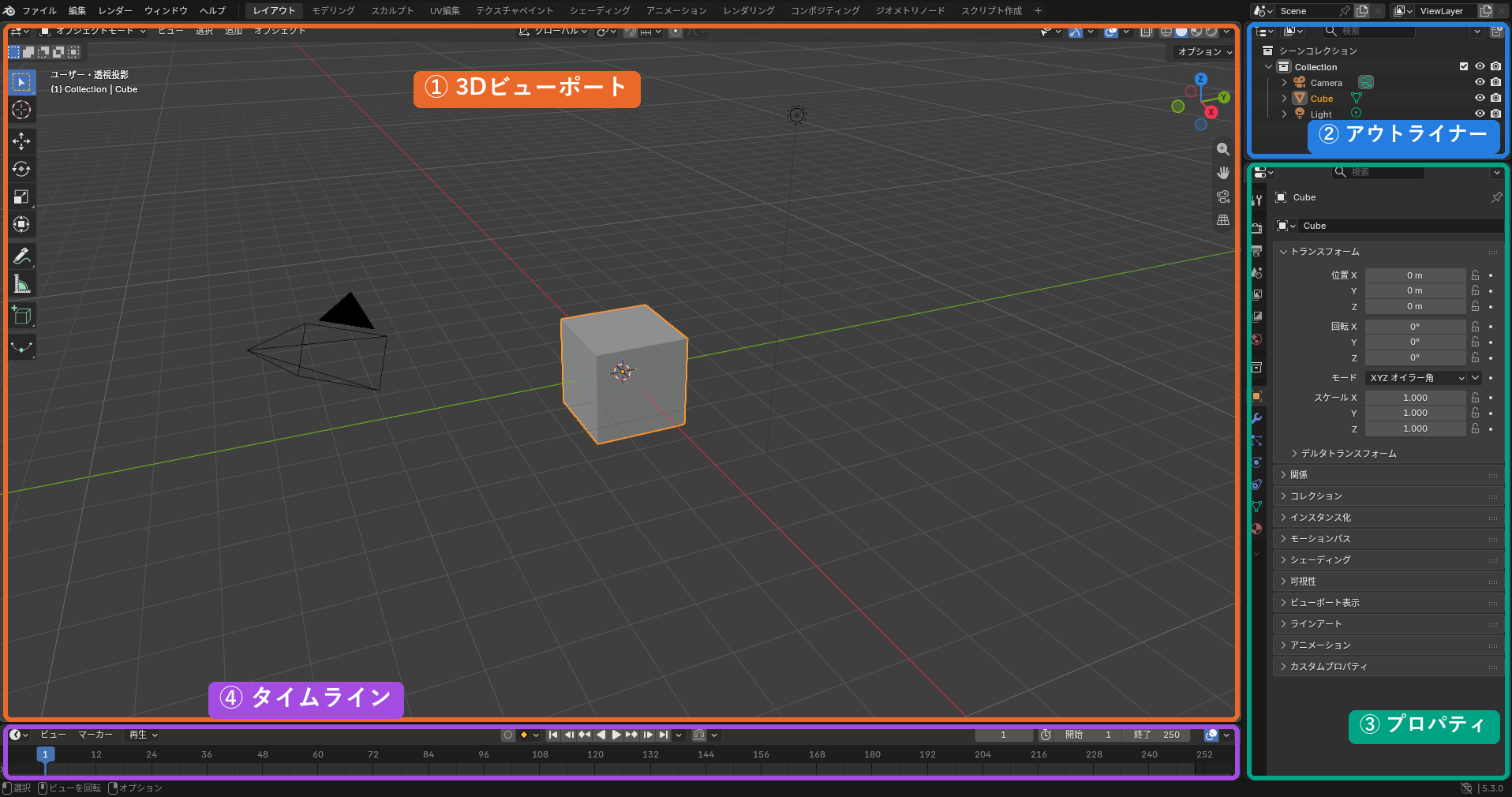
- 3Dビューポート:画面中央の大きな部分。立方体・カメラ・ライトが置かれている作業場所
- アウトライナー:右上。シーンにある物の一覧。最初は「Camera」「Cube」「Light」の3つが並んでいる
- プロパティ:右下。選んだ物の細かい設定を変える場所。立方体(Cube)を選んでいると、その位置・回転・スケールの数値が表示される
- タイムライン:画面下。アニメーションを作るときに使う
困ったら画面のいちばん下を見る
画面のいちばん下の細い帯(ステータスバー)には、今マウスでできる操作のヒント(「選択」「ビューを回転」など)が表示されます。操作に迷ったら、ここを見てみましょう。
視点を動かしてみよう
3D空間では、見る向きを自分で変えながら作業します。まずは次の3つを試してみましょう。
- 回転:マウスのホイールを押し込んだままドラッグ
- ズーム:ホイールを回す
- 平行移動:Shiftを押しながら、ホイールを押し込んでドラッグ
視点が分からなくなったら、Homeを押すと、シーン全体が見える位置に戻せます。
ホイールのないマウスやノートパソコンの場合
ホイールを押し込めないと、視点の回転ができません。プリファレンス(「編集」→「プリファレンス…」)の左の一覧から「入力」を選び、「マウス」の欄にある「3ボタンマウスを再現」にチェックを入れると、ホイールの代わりに次の操作で視点を動かせます。
- 回転:Altを押しながら左ドラッグ
- 平行移動:Alt+Shiftを押しながら左ドラッグ
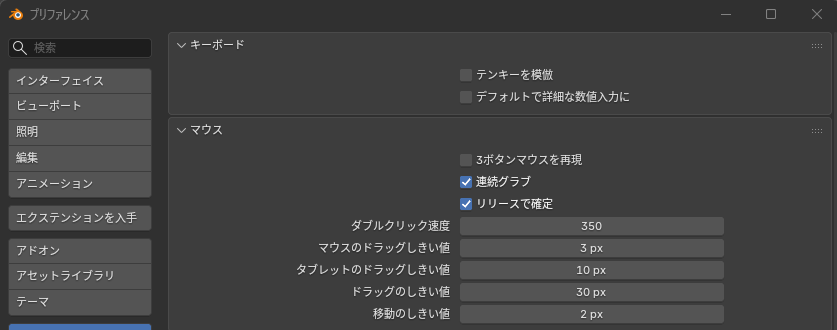
筆者がホイール付きのマウスで試したところ、回転・ズーム・平行移動のどれも問題なく動かせました。
オブジェクトを動かしてみよう
選択して移動・回転・拡大縮小
最初からある立方体を使います。
- 3Dビューポートの立方体を左クリックして選ぶ(オレンジ色の枠が付く)
- マウスを3Dビューポートの上に置いたままGを押し、マウスを動かす
- 好きな位置で左クリックして決定する(やめたいときは右クリックかEsc)
- 同じようにRで回転、Sで拡大縮小を試す
軸を決めると狙いどおりに動かせる
GのあとにX・Y・Zのどれかを押すと、その方向だけに動かせます。回転や拡大縮小でも同じです。
ショートカットはマウスの位置で効く場所が変わる
キーを押したとき、マウスが3Dビューポートの外にあると、別の場所の操作として扱われます。「押しても反応しない」ときは、マウスの位置を見直してみましょう。
新しいオブジェクトを追加する
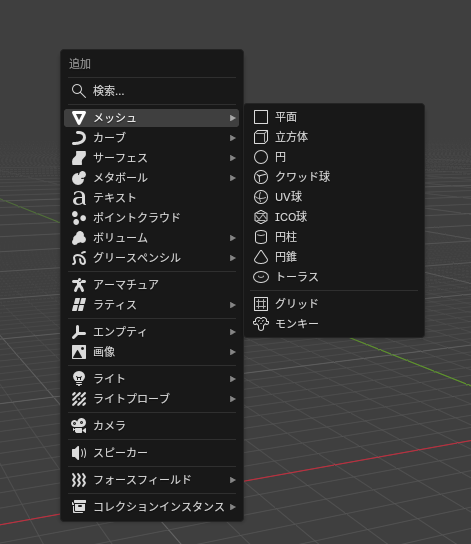
- マウスを3Dビューポートの上に置き、Shift+Aを押す
- 「追加」メニューが出るので、いちばん上の「メッシュ」にマウスを合わせ、横に出る一覧から「UV球」を選ぶ
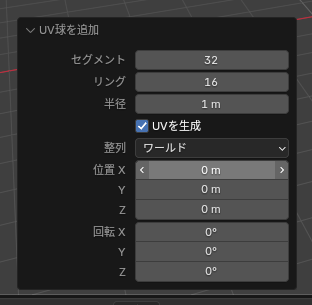
- 追加すると、画面左下に「UV球を追加」という小さな枠が出る。クリックして開くと、形や大きさを変えられる - セグメント・リング:球の分割数。数を増やすと表面がなめらかになる - 半径:球の大きさ
左下の枠は、次の操作をすると消える
この枠で調整できるのは、追加した直後だけです。筆者が試したところ、立方体をクリックして選んだだけで消えました。形を変えたいときは、追加してすぐに開きましょう。
間違えたらCtrl+Zで元に戻せます。
保存とレンダリング
ファイルを保存する
- Ctrl+Sを押す(MacはCmd+S)
- 「Blenderファイルビュー」という別のウィンドウが開くので、左側の一覧などから保存先のフォルダを選ぶ
- 下の欄に、最初は「無題.blend」と入っているので、分かりやすいファイル名に書き換える
- 右下の青い「Blenderファイルを保存」をクリックする
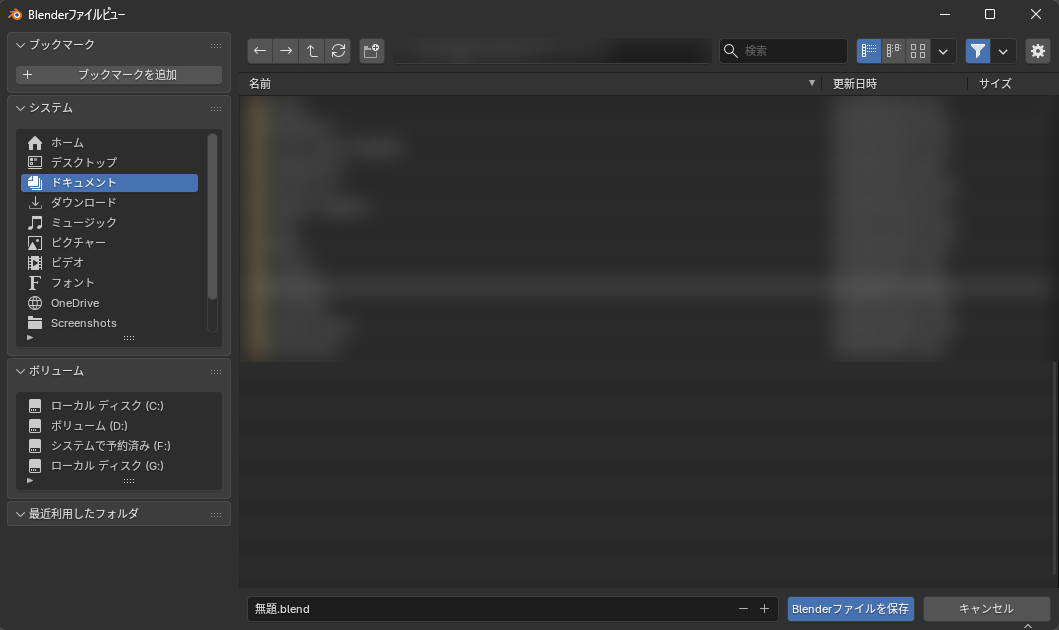
Blenderのファイルは「.blend」という形式で保存されます。
1枚の画像としてレンダリングする
F12を押すと、別のウィンドウが開いて、カメラから見た画像が作られます。これが「レンダリング」です。
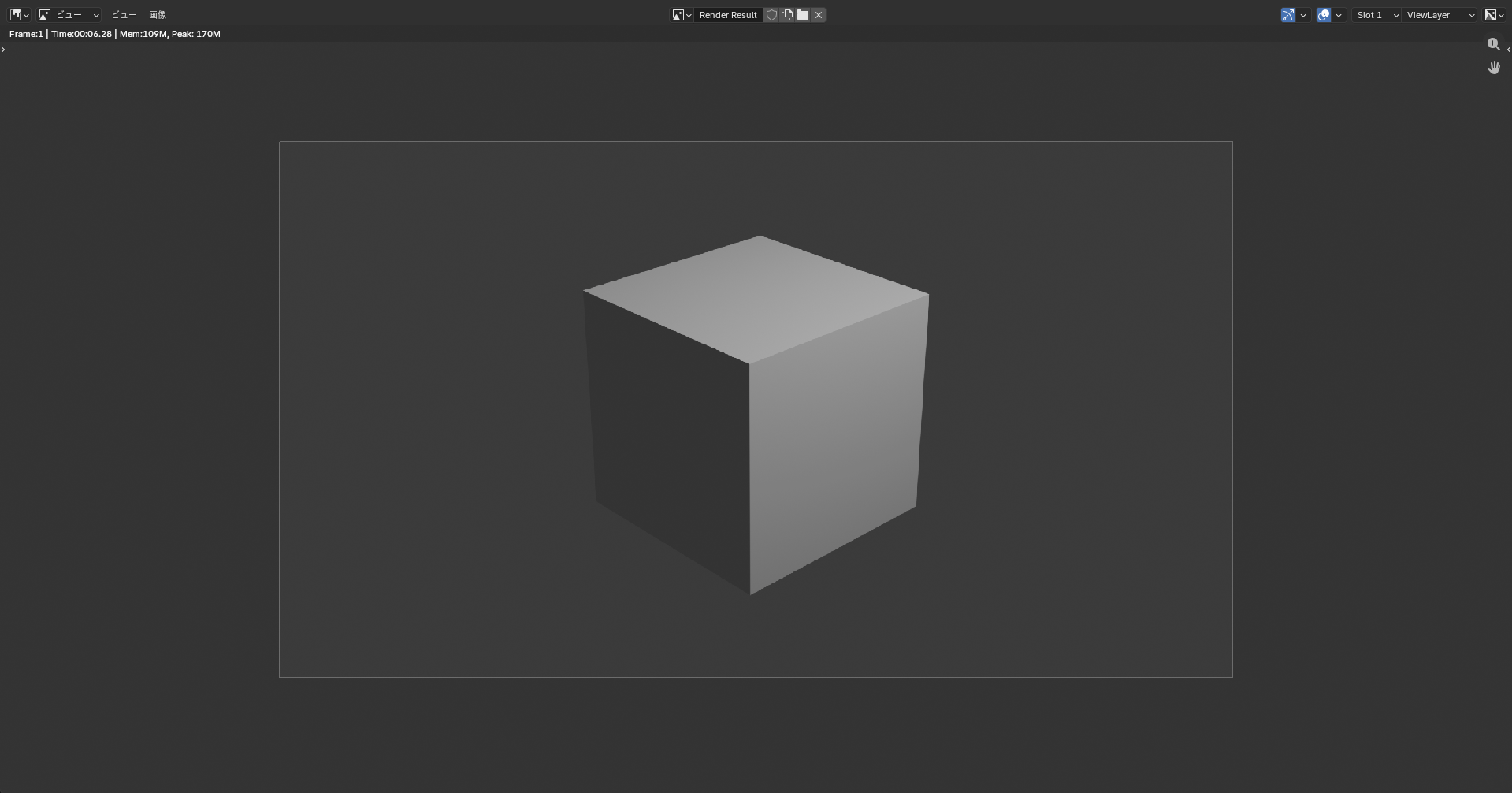
ウィンドウの左上には「Time:00:06.28」のように、レンダリングにかかった時間が表示されます。
作った画像は、ウィンドウ上部の「画像」メニューにある「名前を付けて保存」から、画像ファイルとして保存できます。
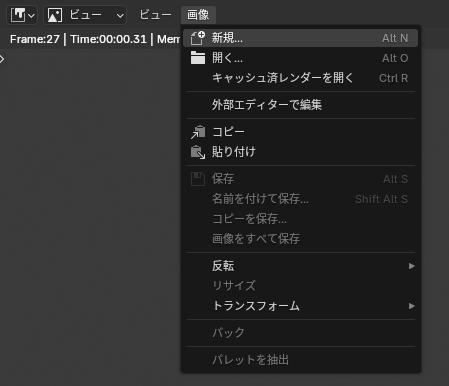
「名前を付けて保存」が灰色のときは
レンダリングした画像がまだないと、「保存」や「名前を付けて保存」は灰色になって押せません。3Dビューポートにマウスを置いてF12を押し、レンダリングが終わってから開き直してみましょう。
まとめ
今回は、Blenderの入手とインストール、日本語化、画面の見方、視点の動かし方、オブジェクトの追加・移動、保存とレンダリングまでを一緒に進めてきました。最初は操作を覚えきれなくても、何度か触るうちに少しずつ手が覚えていきます。
次は、編集モードに切り替えて、立方体の形そのものを変える「モデリングの基本」を一緒に学んでみましょう。